イベントデータを取得する
xData Edge環境で、EvWHのイベントデータをAPIを使って取得する方法を説明します。イベントデータを投入するに従いEvWHにデータを投入ししていることが前提になっています。説明で使用するコードやデータはこちらからダウンロードできます。
1. イベントデータの取得
イベントデータ取得API(mapserv.eventdata)を利用して、EvWHのイベントデータを取得します。
イベントデータを取得するためには、取得するイベントデータのテーブル名・カラム・時間・空間情報を指定する必要があります。
今回はテーブルevent.rain_jma_tbl_0から以下の条件でイベントデータを取得します。
- カラム:
start_datetime,end_datetime,rainfall - 時間:
start_datetime>=2019-10-12 00:00:00かつstart_datetime<2019-10-13 00:00:00 - 空間: 緯度35度から36度, 経度139度から140度の矩形
この実装例がget_event.pyです。
EdgeをインストールしたVMでget_event.py を実行する際に、以下のように結果をファイルに保存し、次項で可視化します。
python3 get_event.py >2019-10-kanagawa.json
2. イベントデータの可視化
ここでは可視化にQGISを使用します。QGISはこちらからダウンロードできます。
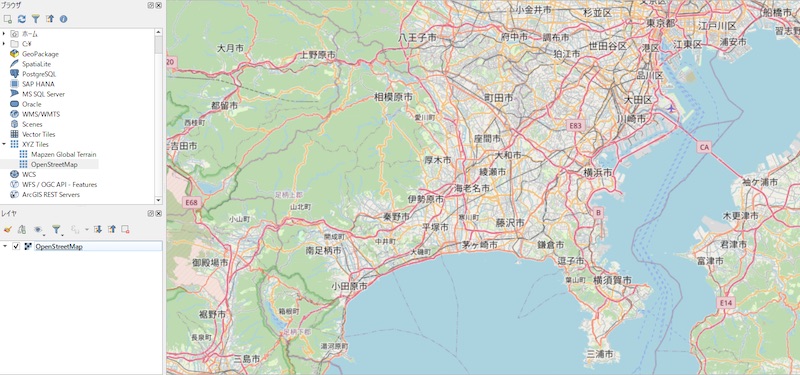
QGISを起動したら、XYZTilesのOpenStreetMapを選択し、関東付近を拡大します。
get_event.pyを実行した結果はGeoJSON形式で出力されるので、前項で保存したファイルを地図上にドラッグ&ドロップします。
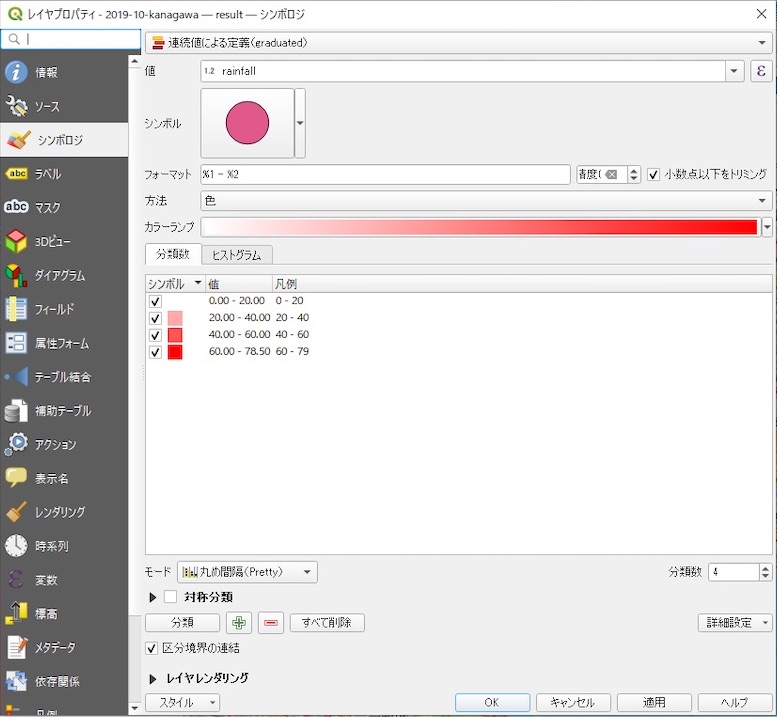
レイヤから「2019-10-kanagawa - result」が追加されるので、そのプロパティを選択し、以下の設定をします。
シンボロジメニュー連続値による定義に変更値をrainfallに設定シンボルでマーカーの大きさを拡大分類ボタンを押下し、シンボル-値の組を作成
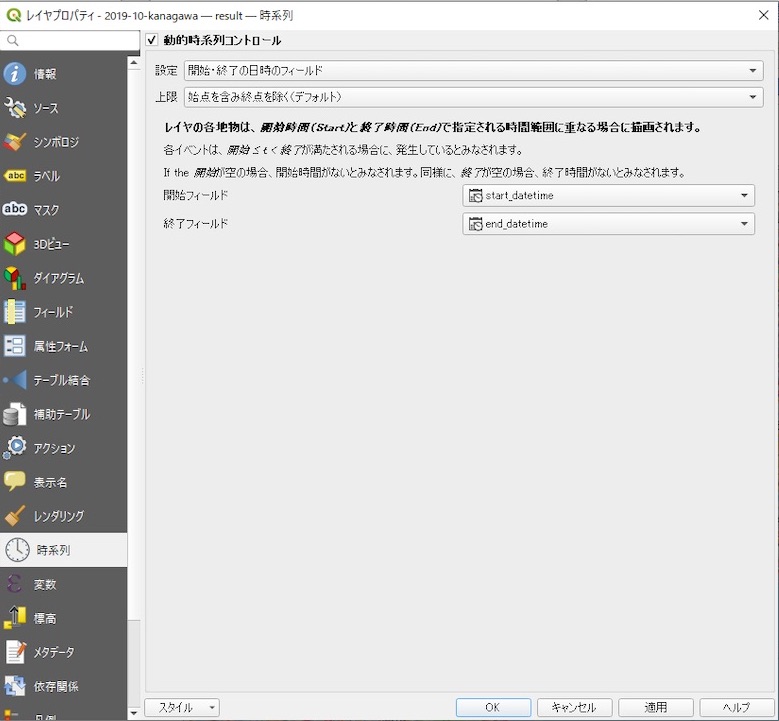
時系列メニュー動的時系列コントロールをオン開始フィールド/終了フィールドがそれぞれstart_datetime/end_datetimeになっていることを確認
設定が完了したらOKを押下します。
次にQGISのメイン画面で時系列コントローラパネルを押下し、時系列コントローラを表示します。

時系列コントローラからアニメーション時系列ナビ  を選択し、
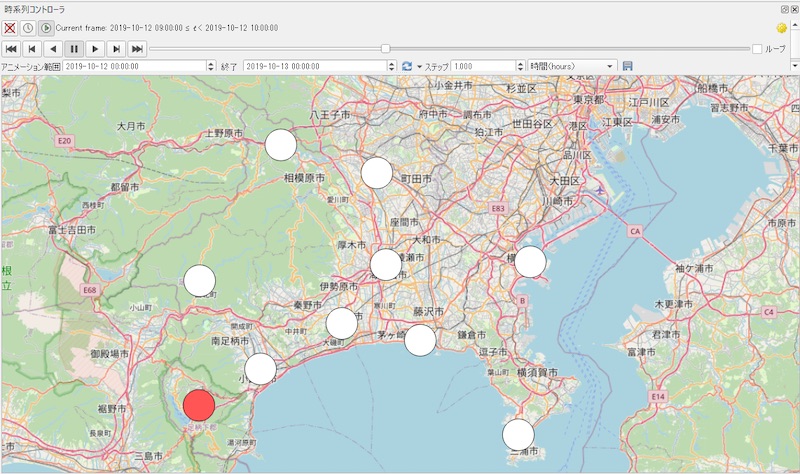
を選択し、アニメーション範囲として、2019-10-12 00:00:00 から 2019-10-13 00:00:00 を設定し再生ボタンを押下すると、時間に応じて各測定局の降雨量の大小が赤〜白で表示されます。